Phần mềm quản lý bàn bida chạy ngay trên trình duyệt của máy tính, máy tính bảng hoặc điện thoại, không cần cài đặt. Nhiều máy trong cùng CLB dùng chung một dữ liệu: thu ngân ở quầy mở bàn, nhân viên phục vụ gọi món bằng điện thoại, chủ CLB xem doanh thu từ xa. Bài này hướng dẫn từng bước, từ lúc tạo CLB đến xem báo cáo cuối tháng.
1. Tạo CLB của bạn
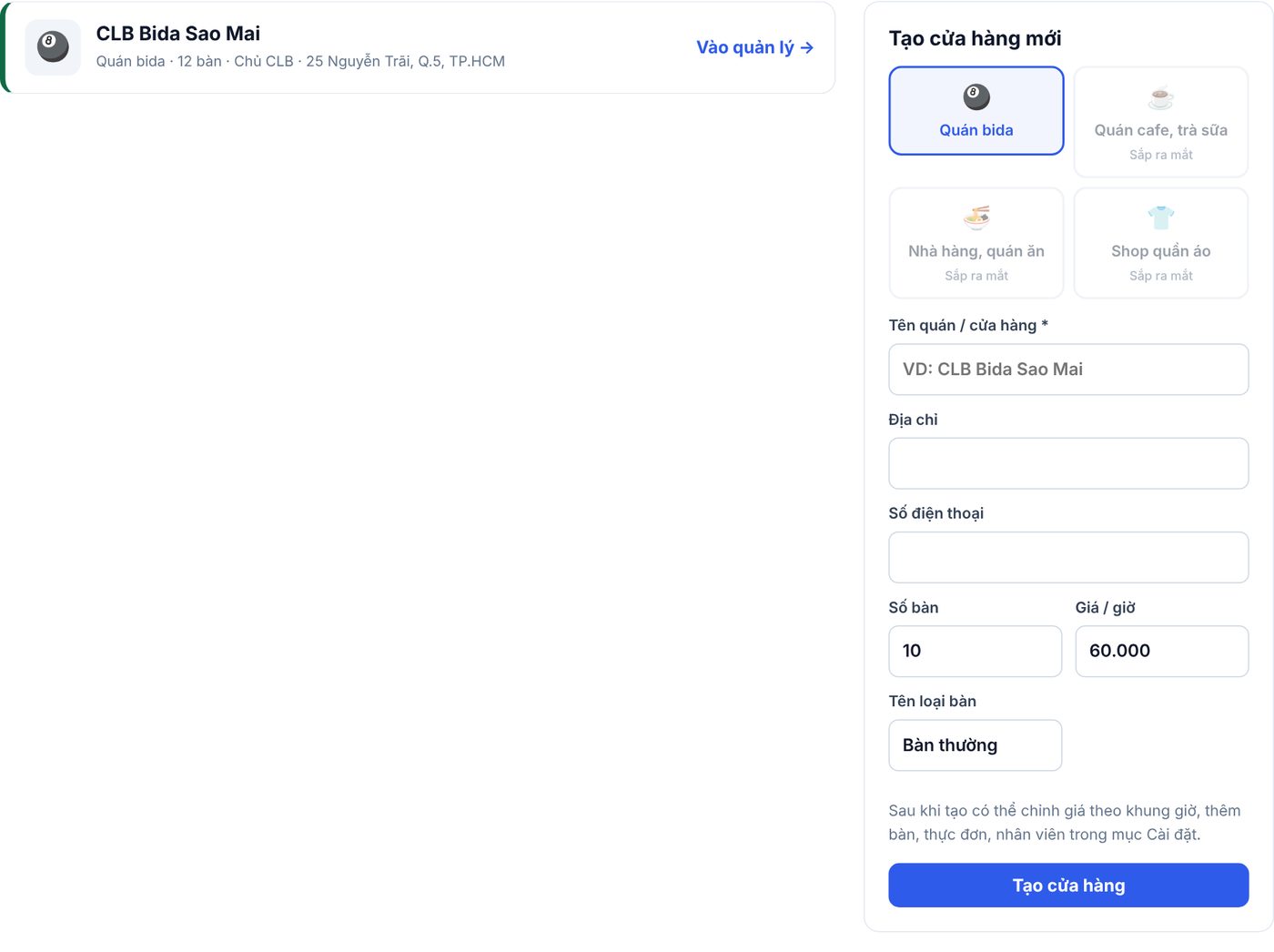
Đăng ký tài khoản QTool (hoặc đăng nhập bằng Google), vào trang Cửa hàng của tôi, chọn loại Quán bida và nhập:
- Tên CLB, địa chỉ, số điện thoại (in trên hóa đơn).
- Số bàn và giá mỗi giờ: hệ thống tạo sẵn đủ số bàn và một loại bàn với giá này.
Bấm Tạo CLB là dùng được ngay. Phần mềm tạo sẵn vài món mẫu (nước suối, trà đá, Sting, thuê cơ…) để bạn sửa lại cho đúng quán mình.
2. Cài đặt giá bàn và danh sách bàn
Vào menu Cài đặt (chỉ chủ CLB và quản lý thấy):
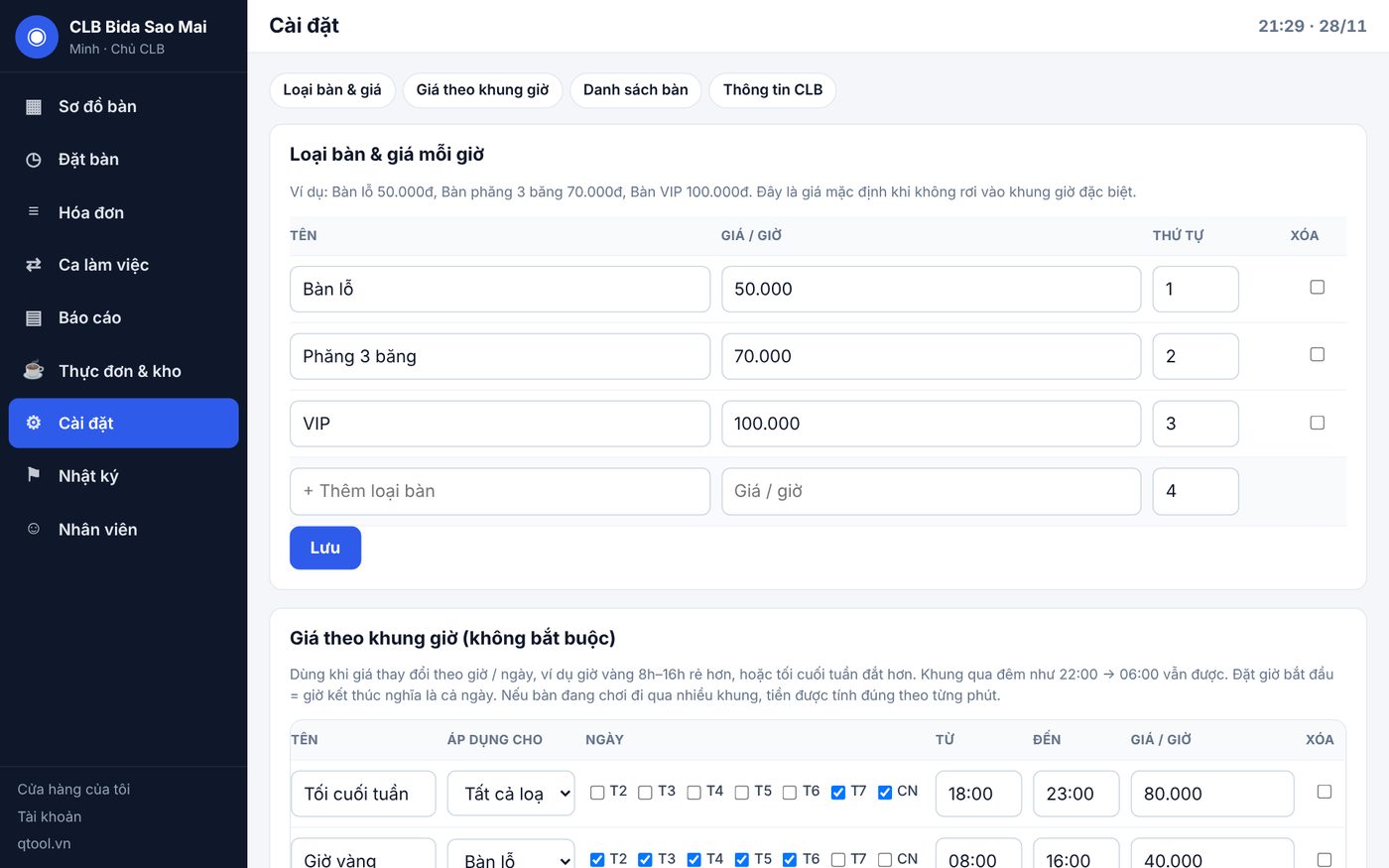
- Loại bàn & giá mỗi giờ: ví dụ Bàn lỗ 50.000đ, Phăng 3 băng 70.000đ, VIP 100.000đ.
- Giá theo khung giờ (không bắt buộc): ví dụ "Giờ vàng" 8h–16h từ thứ 2 đến thứ 6 chỉ 40.000đ, hoặc tối thứ 7, chủ nhật 80.000đ. Khung qua đêm như 22:00 → 06:00 vẫn được. Khi khách chơi vắt qua nhiều khung giờ, tiền được tính đúng theo từng phút. Khung riêng của một loại bàn được ưu tiên hơn khung áp dụng cho tất cả.
- Danh sách bàn: đổi tên bàn (Lỗ 1, Phăng 2, VIP 1…), đổi loại bàn, thêm nhanh nhiều bàn cùng lúc.
- Thông tin CLB: logo và lời chào in trên hóa đơn, cách làm tròn thời gian / tiền, tài khoản ngân hàng để hiện mã QR chuyển khoản có sẵn số tiền.
3. Thực đơn và kho
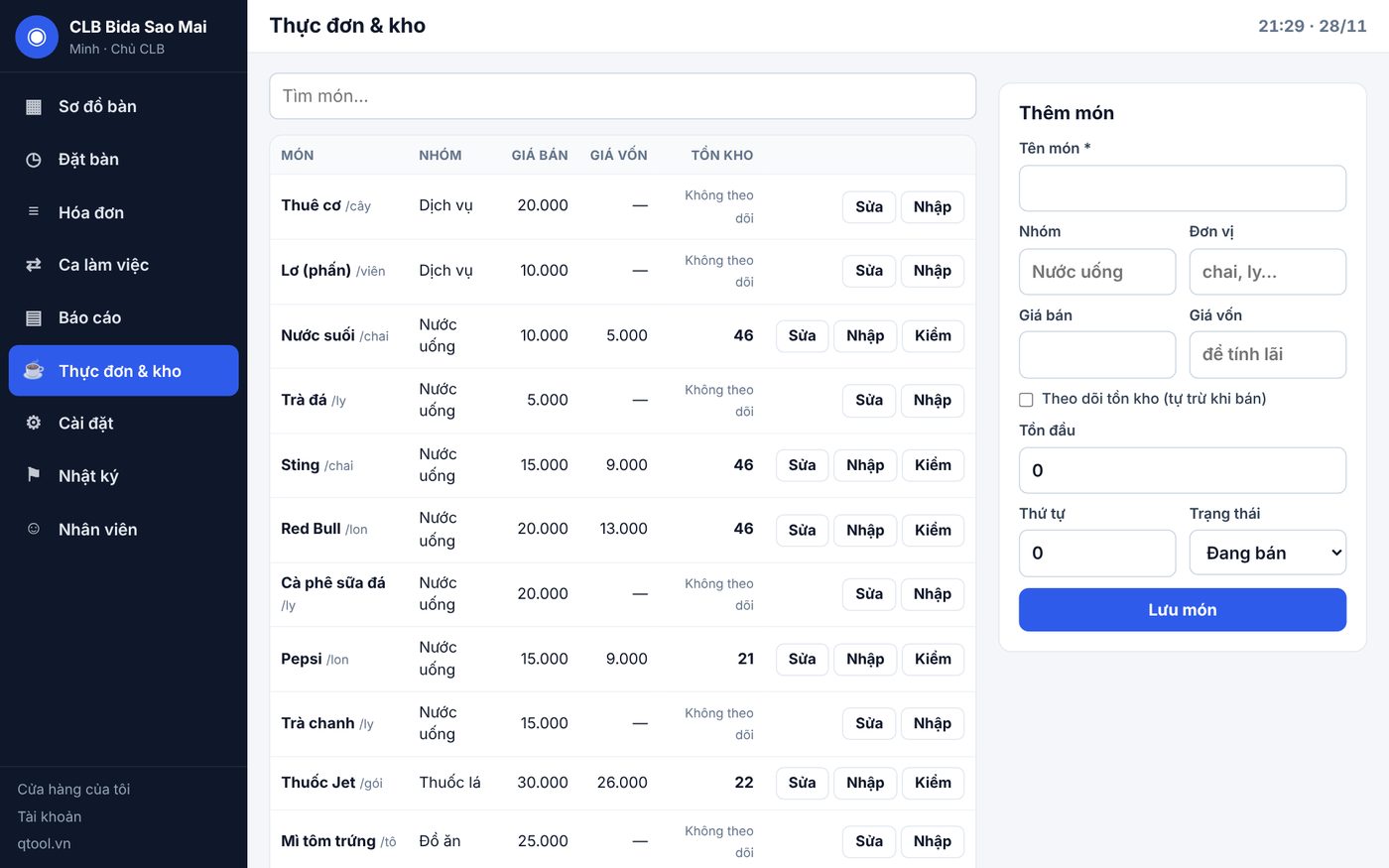
Menu Thực đơn & kho dùng để thêm nước, đồ ăn, dịch vụ (thuê cơ, lơ…). Mỗi món có giá bán, giá vốn (để tính lãi) và nhóm (Nước uống, Đồ ăn, Dịch vụ…).
- Tick Theo dõi tồn kho để mỗi lần bán, kho tự trừ.
- Nút Nhập: nhập thêm hàng kèm giá nhập. Nút Kiểm: nhập số đếm thực tế, phần mềm ghi lại số lệch.
- Món đã từng bán sẽ được ẩn thay vì xóa hẳn, để hóa đơn cũ vẫn đúng.
4. Thêm nhân viên và phân quyền
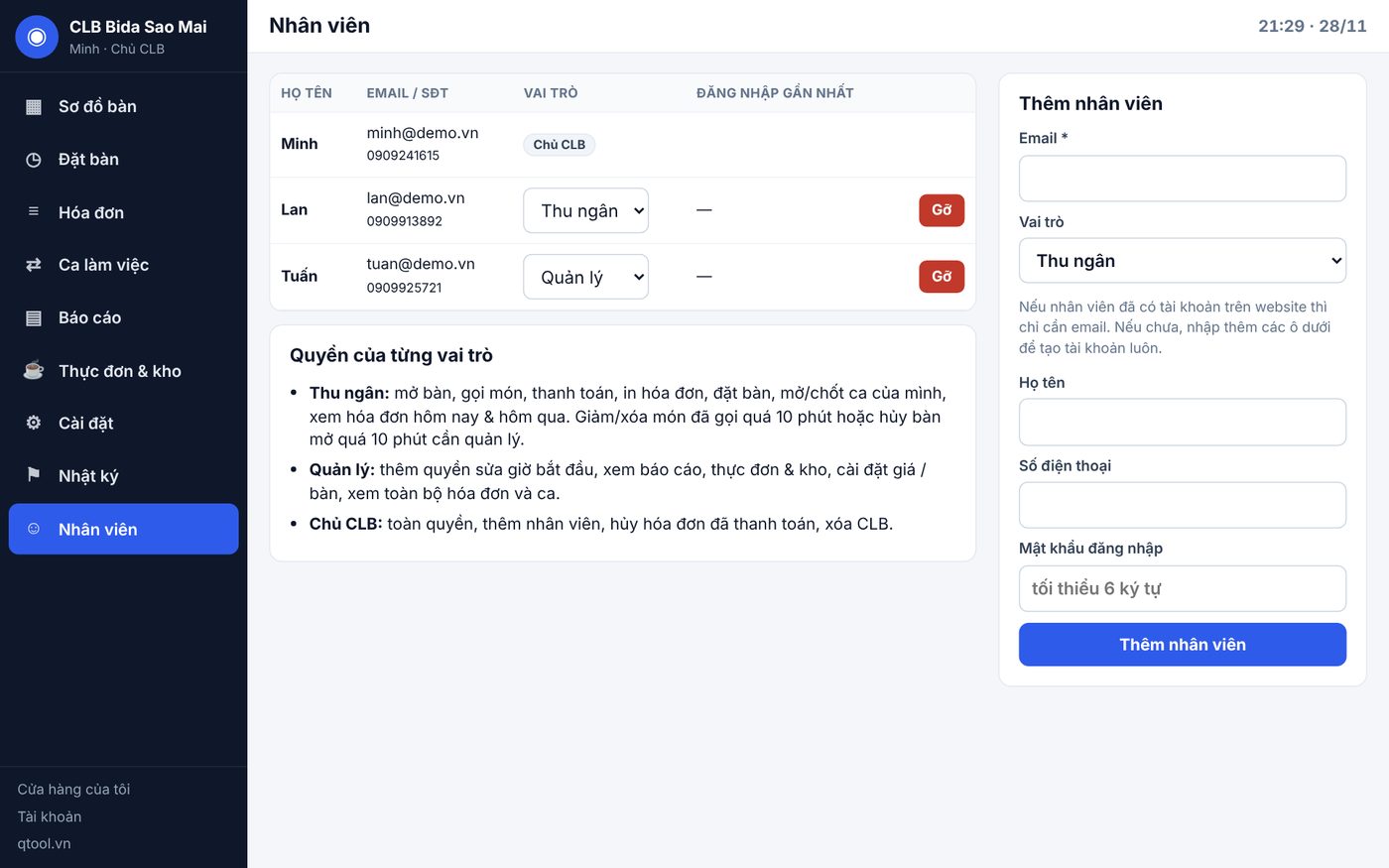
Menu Nhân viên (chỉ chủ CLB): nhập email nhân viên. Nếu nhân viên chưa có tài khoản QTool, nhập thêm họ tên và mật khẩu để tạo luôn. Có 3 vai trò:
| Thu ngân | Mở bàn, gọi món, thanh toán, in hóa đơn, đặt bàn, mở / chốt ca của mình, xem hóa đơn hôm nay và hôm qua. |
| Quản lý | Thêm quyền sửa giờ, xem báo cáo, nhật ký, thực đơn & kho, cài đặt giá / bàn, sửa hóa đơn đã thu. |
| Chủ CLB | Toàn quyền: thêm / gỡ nhân viên, hủy hóa đơn đã thanh toán, xóa CLB. |
5. Sơ đồ bàn: dạng lưới và sơ đồ mặt bằng
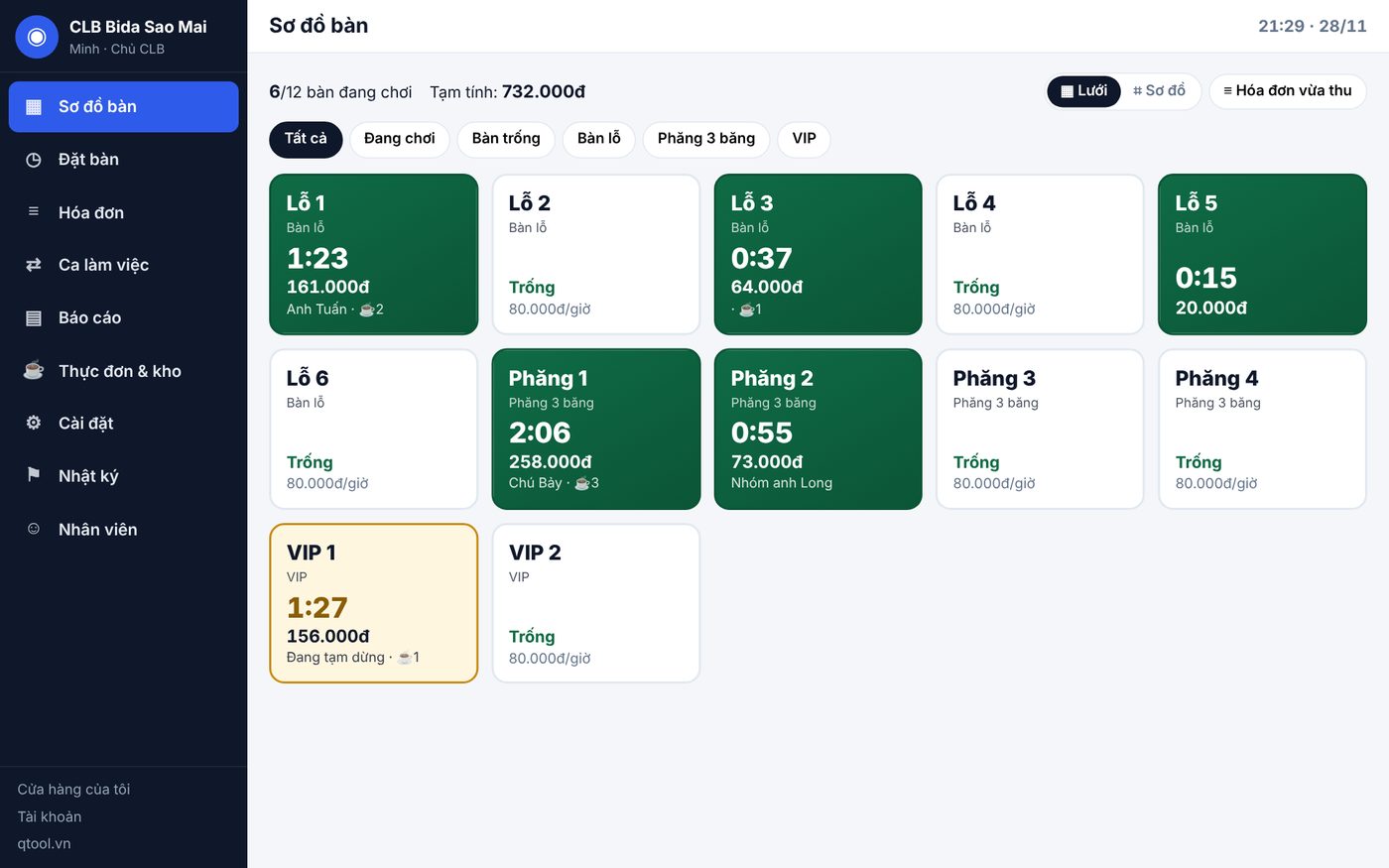
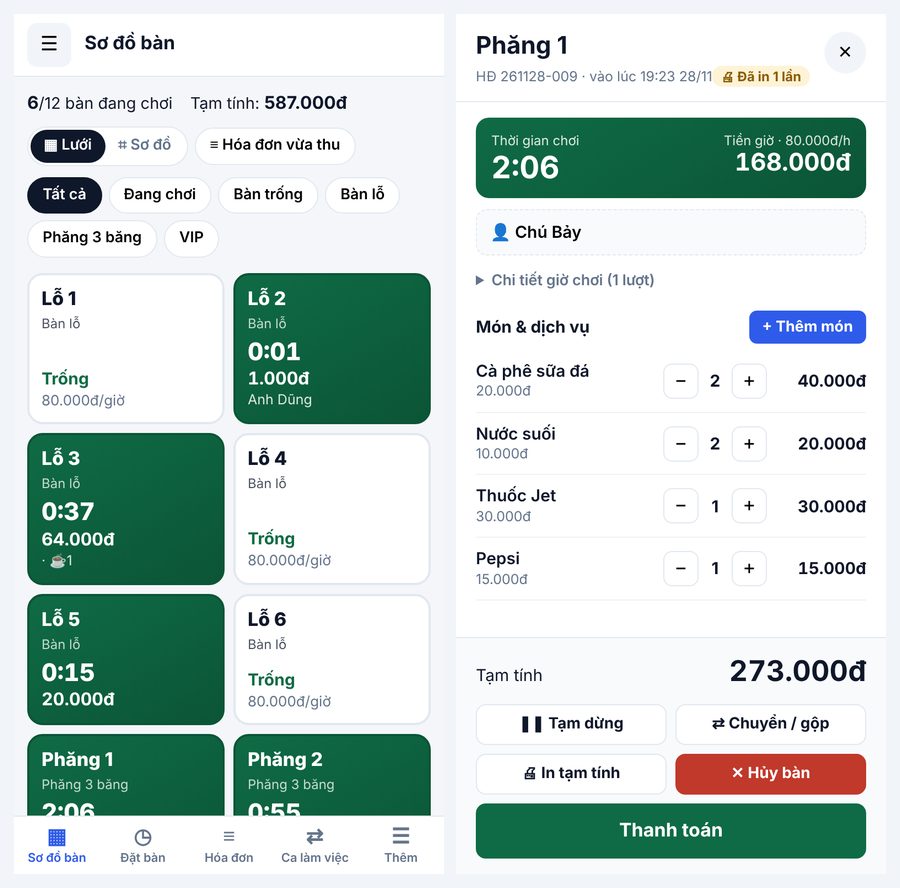
Màn hình Sơ đồ bàn là nơi thu ngân làm việc cả ngày. Mỗi bàn là một ô màu:
- Trắng: bàn trống, hiện giá hiện tại mỗi giờ.
- Xanh lá: đang chơi, đồng hồ và tiền tạm tính chạy trực tiếp, kèm tên khách và số món đã gọi.
- Vàng: đang tạm dừng tính giờ.
- Nhãn xanh dương ◷ giờ + tên khách: bàn có khách đặt trước sắp tới.
Thanh trên cùng cho biết số bàn đang chơi và tổng tiền tạm tính. Có thể lọc nhanh Đang chơi, Bàn trống hoặc theo loại bàn. Mọi máy tự cập nhật sau vài giây khi máy khác thao tác.
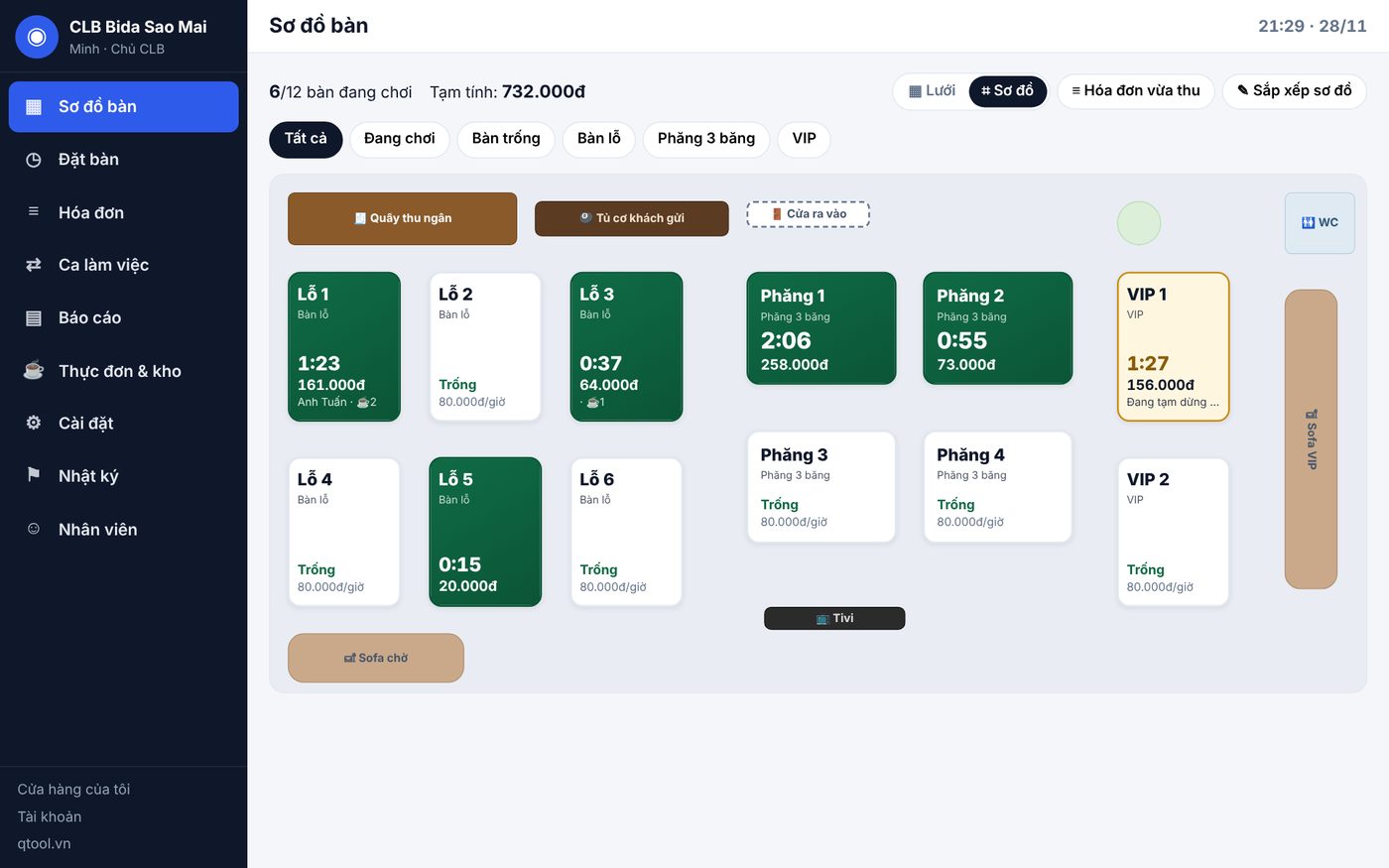
Bấm ⌗ Sơ đồ để xem bàn đúng vị trí thật trong CLB, có cả quầy thu ngân, tủ cơ, sofa, cửa ra vào…
Sắp xếp sơ đồ cho giống CLB
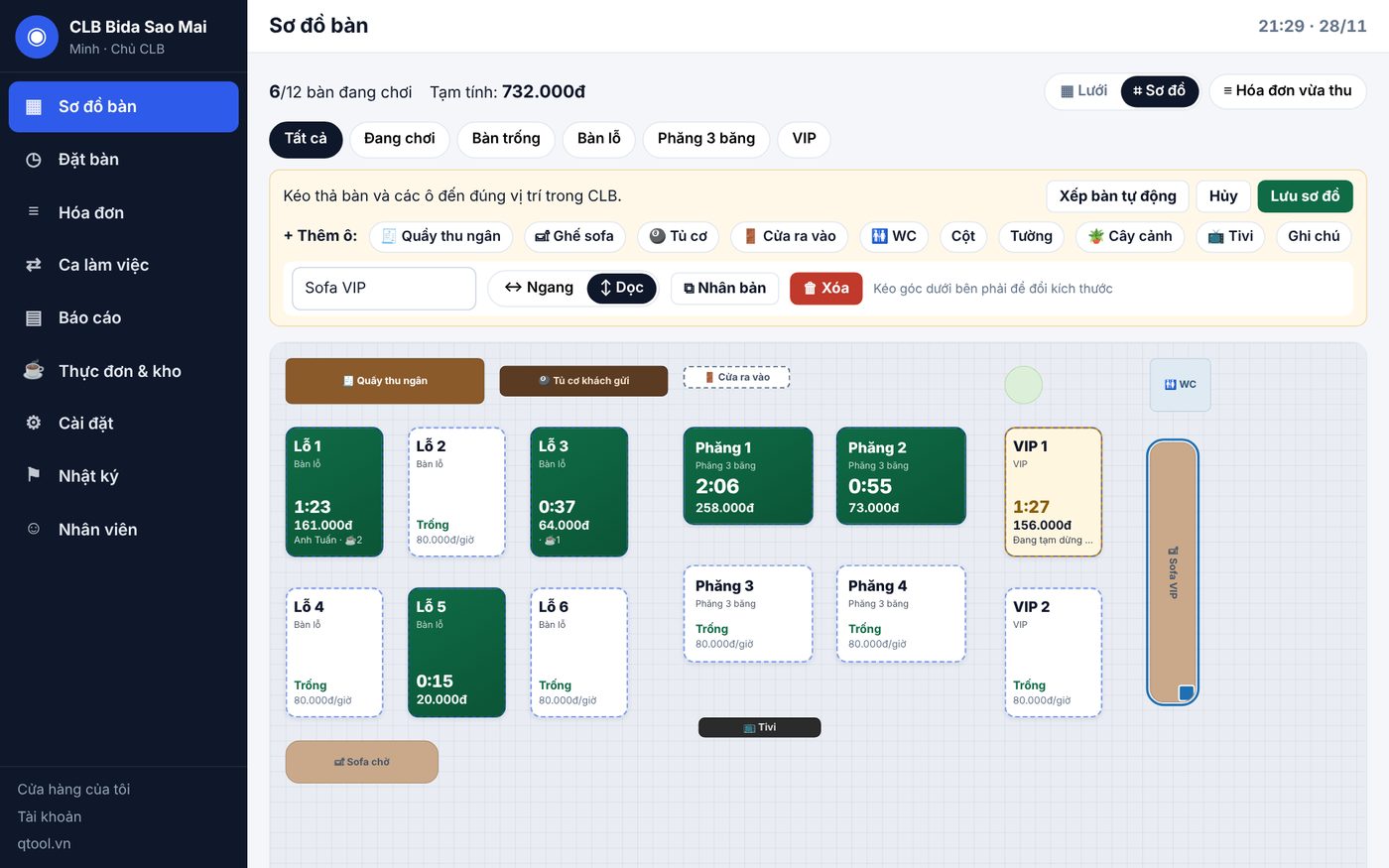
Chủ CLB / quản lý bấm ✎ Sắp xếp sơ đồ, rồi:
- Kéo thả từng bàn đến đúng chỗ (dùng chuột hoặc ngón tay).
- Bấm vào một bàn rồi chọn ↔ Ngang hoặc ↕ Dọc để xoay bàn.
- + Thêm ô: Quầy thu ngân, Ghế sofa, Tủ cơ, Cửa ra vào, WC, Cột, Tường, Cây cảnh, Tivi, Ghi chú. Bấm vào ô để đổi tên, xoay, kéo góc dưới bên phải để đổi kích thước, nhân bản hoặc xóa.
- Bấm Lưu sơ đồ. Tất cả máy trong CLB sẽ thấy sơ đồ mới.
6. Mở bàn cho khách
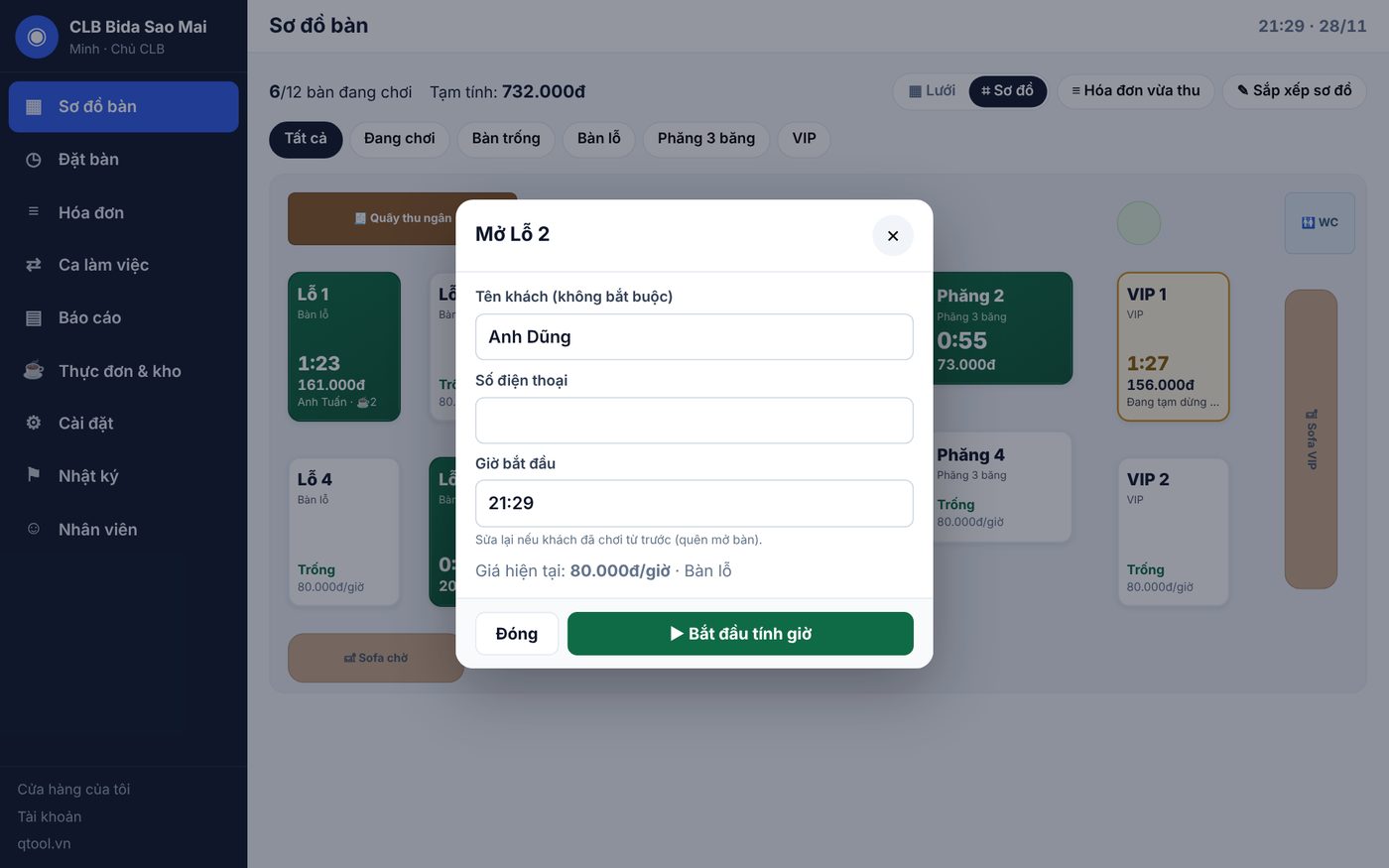
Bấm vào một bàn trống, nhập tên khách (không bắt buộc) rồi bấm ▶ Bắt đầu tính giờ. Nếu khách đã chơi từ trước mà quên mở bàn, sửa lại ô Giờ bắt đầu. Nếu bàn có khách đặt trước, phần mềm tự điền tên và số điện thoại.
7. Gọi món, tạm dừng, chuyển bàn, gộp bàn
Bấm vào bàn đang chơi để mở bảng hóa đơn của bàn: thời gian chơi, tiền giờ, danh sách món và tổng tạm tính.
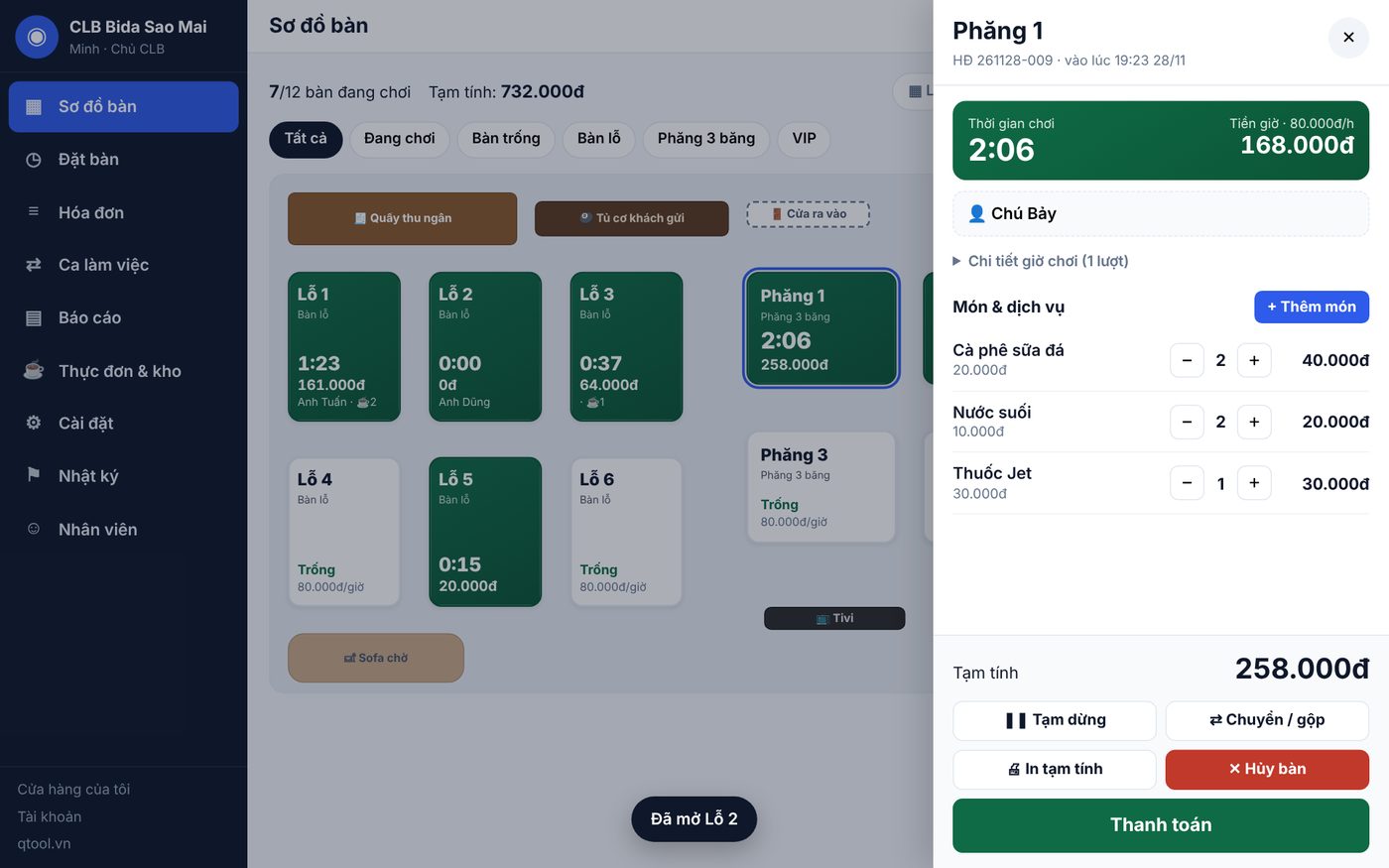
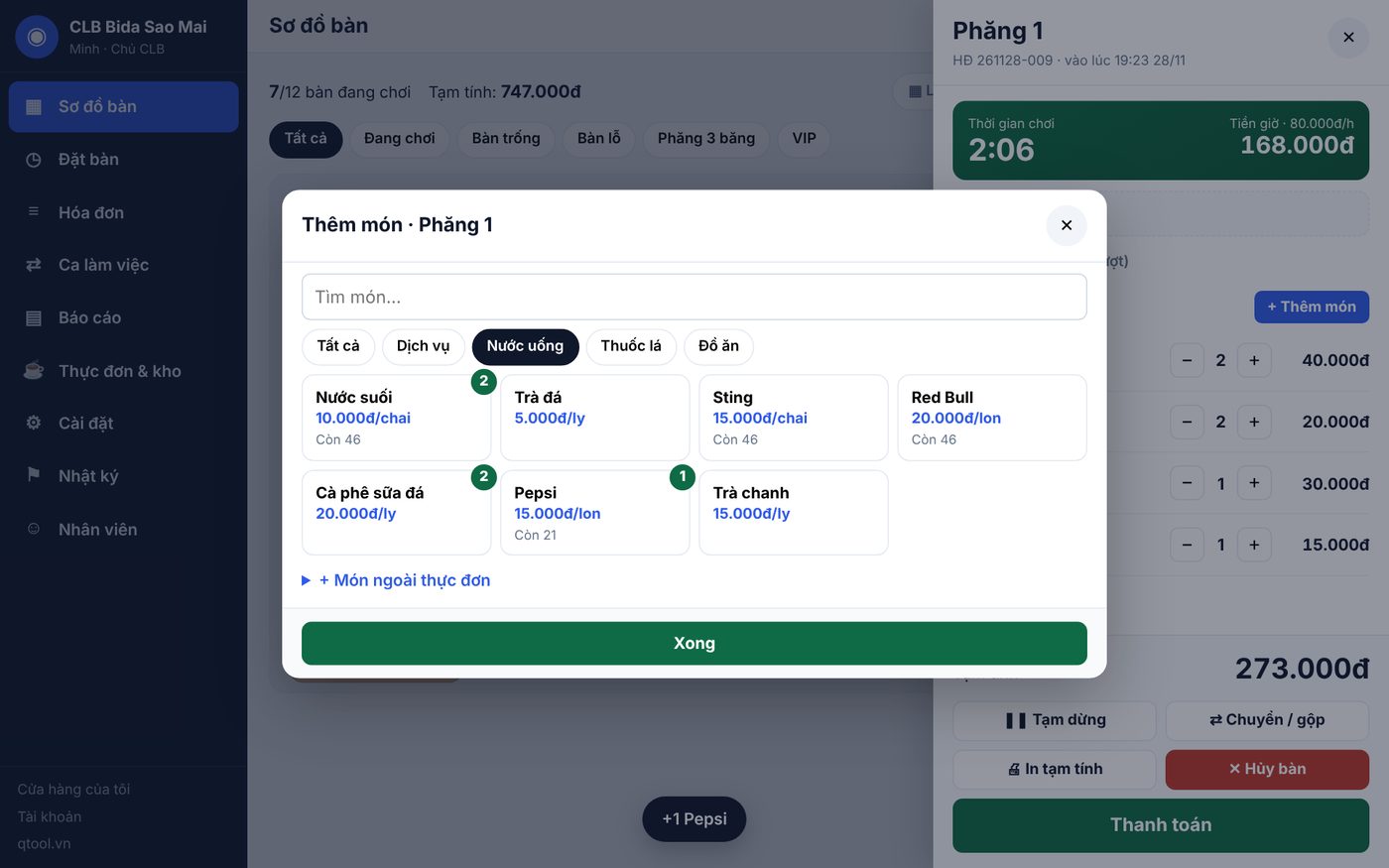
- + Thêm món: chọn nhóm, bấm vào món là thêm 1 (bấm nhiều lần để tăng số lượng). Có ô tìm món và mục Món ngoài thực đơn.
- Nút − / + cạnh mỗi món để sửa số lượng. Món đã gọi quá 10 phút thì chỉ quản lý mới được bớt hoặc xóa.
- ❚❚ Tạm dừng: ngừng tính giờ (khách đi ăn, mất điện…). Bấm ▶ Tiếp tục để tính tiếp.
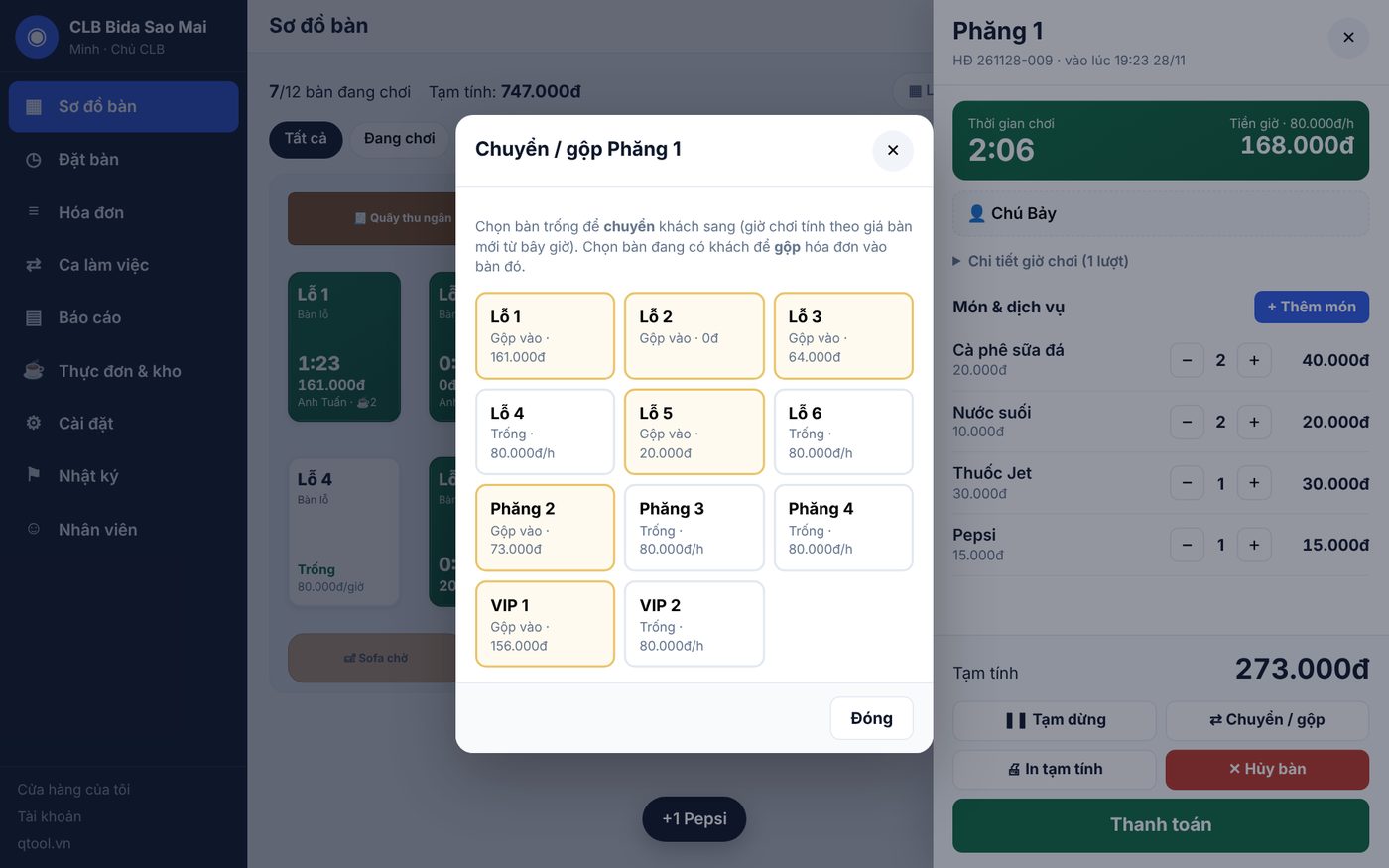
- ⇄ Chuyển / gộp: chọn bàn trống để chuyển khách sang (từ lúc chuyển, giờ chơi tính theo giá của bàn mới); chọn bàn đang có khách để gộp chung một hóa đơn.
8. In tạm tính và thanh toán
Khi khách muốn xem tiền trước, bấm 🖨 In tạm tính: phiếu có đủ giờ chơi, món, tổng tiền và mã QR chuyển khoản. Bàn vẫn tiếp tục tính giờ cho tới khi thanh toán.
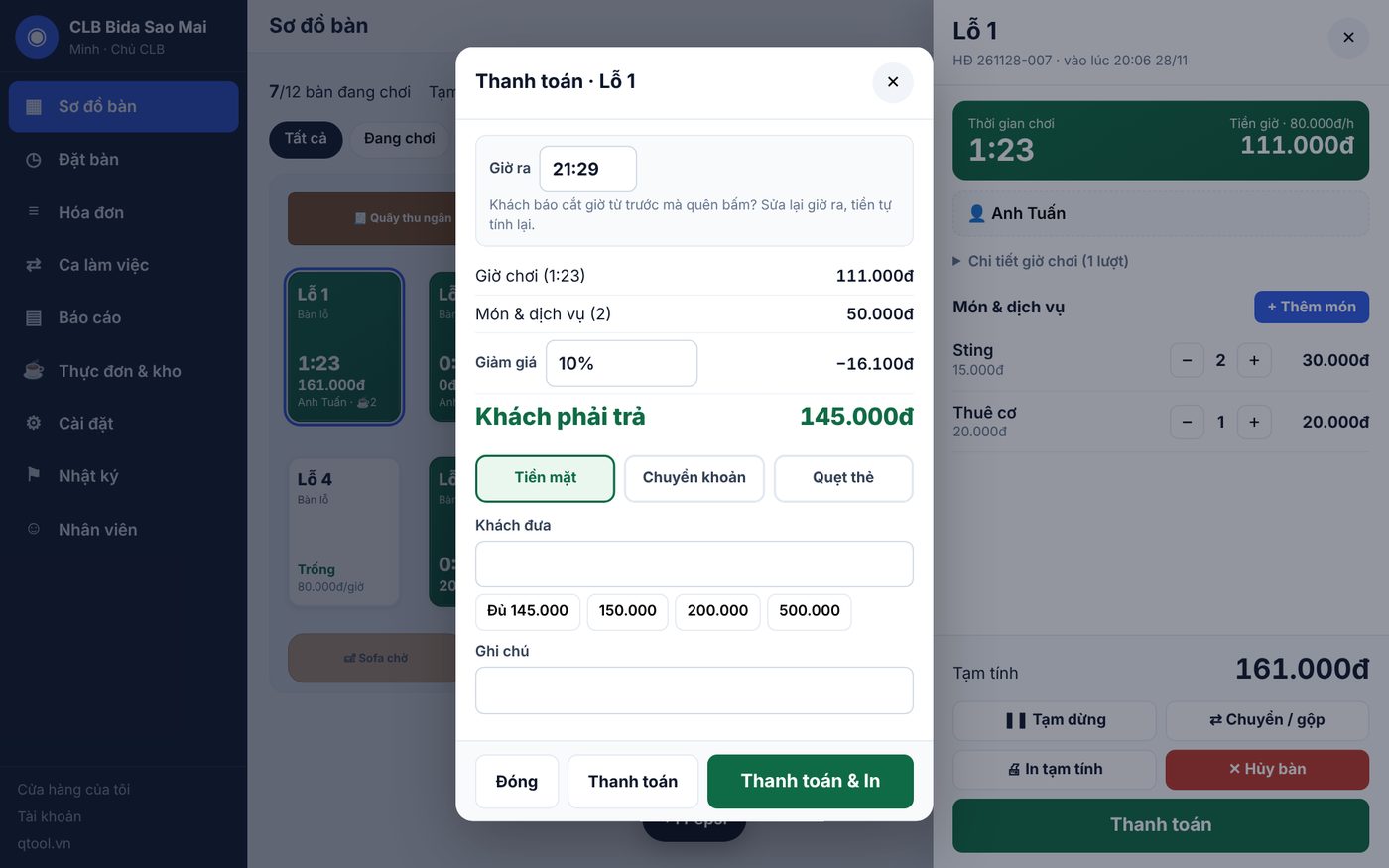
Bấm Thanh toán:
- Giảm giá: gõ
10%hoặc20k(hoặc20000). - Chọn Tiền mặt / Chuyển khoản / Quẹt thẻ. Với tiền mặt, bấm nhanh số tiền khách đưa, phần mềm tính tiền thối lại. Với chuyển khoản, hiện mã QR có sẵn đúng số tiền.
- Thanh toán & In để in hóa đơn khổ 80mm.
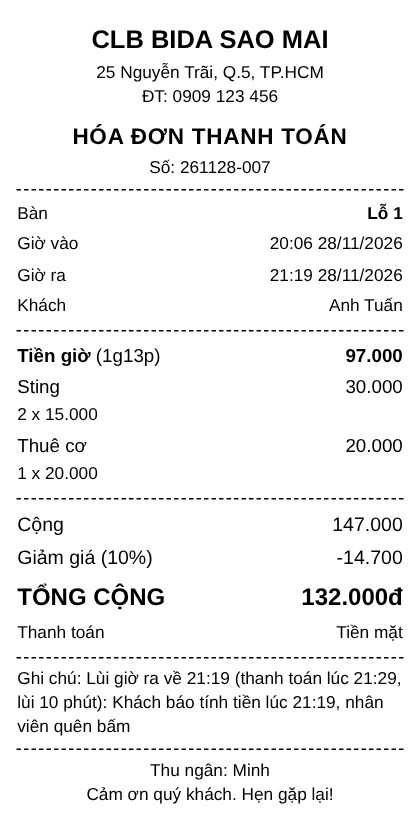
Mẹo in: dùng máy in nhiệt khổ 80mm. Khi hộp in của trình duyệt hiện ra, chọn đúng máy in, bỏ Đầu trang và chân trang (Headers and footers), lề chọn Không (None). Trình duyệt sẽ nhớ cho các lần sau.
9. Khách báo cắt giờ nhưng nhân viên quên bấm
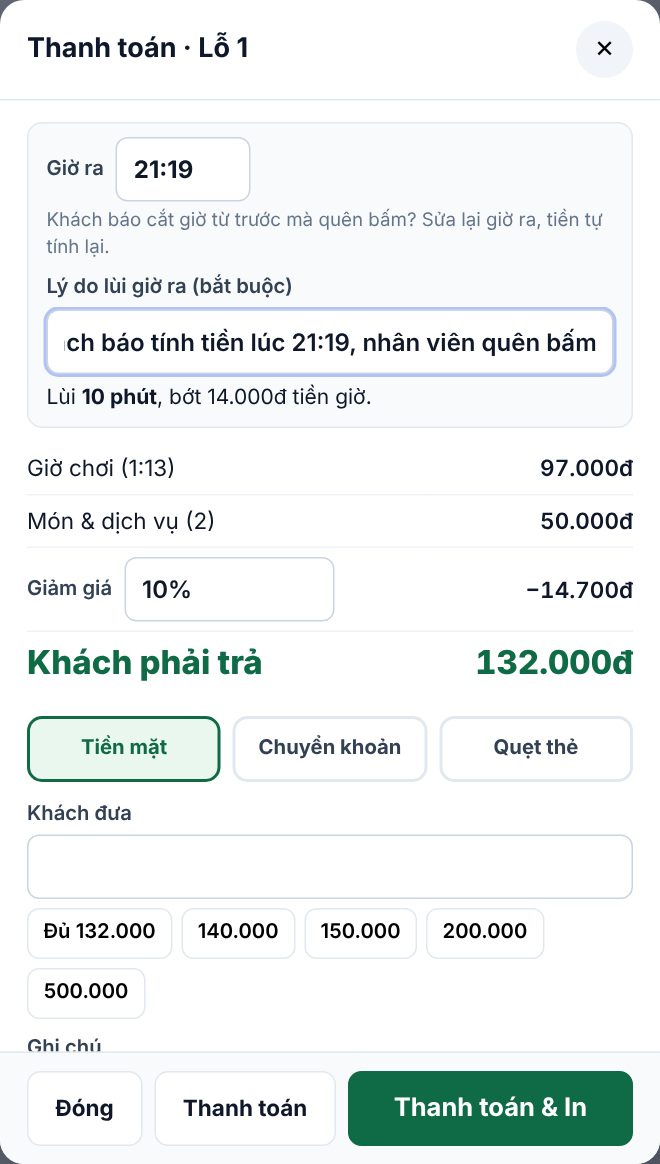
Trong hộp Thanh toán có ô Giờ ra (mặc định là giờ hiện tại). Sửa thành giờ khách báo tính tiền, tiền giờ tự tính lại ngay. Lùi từ 2 phút trở lên phải ghi lý do.
- Thu ngân chỉ được lùi tối đa 15 phút (chủ CLB đổi số này trong Cài đặt). Lùi nhiều hơn phải nhờ quản lý hoặc chủ CLB.
- Nếu đã thanh toán rồi mới phát hiện, quản lý vào Hóa đơn, bấm Sửa ở hóa đơn đó, nhập giờ ra đúng và lý do. Tiền, ca làm việc và báo cáo tự tính lại.
10. Đổi hình thức thanh toán sau khi đã thu
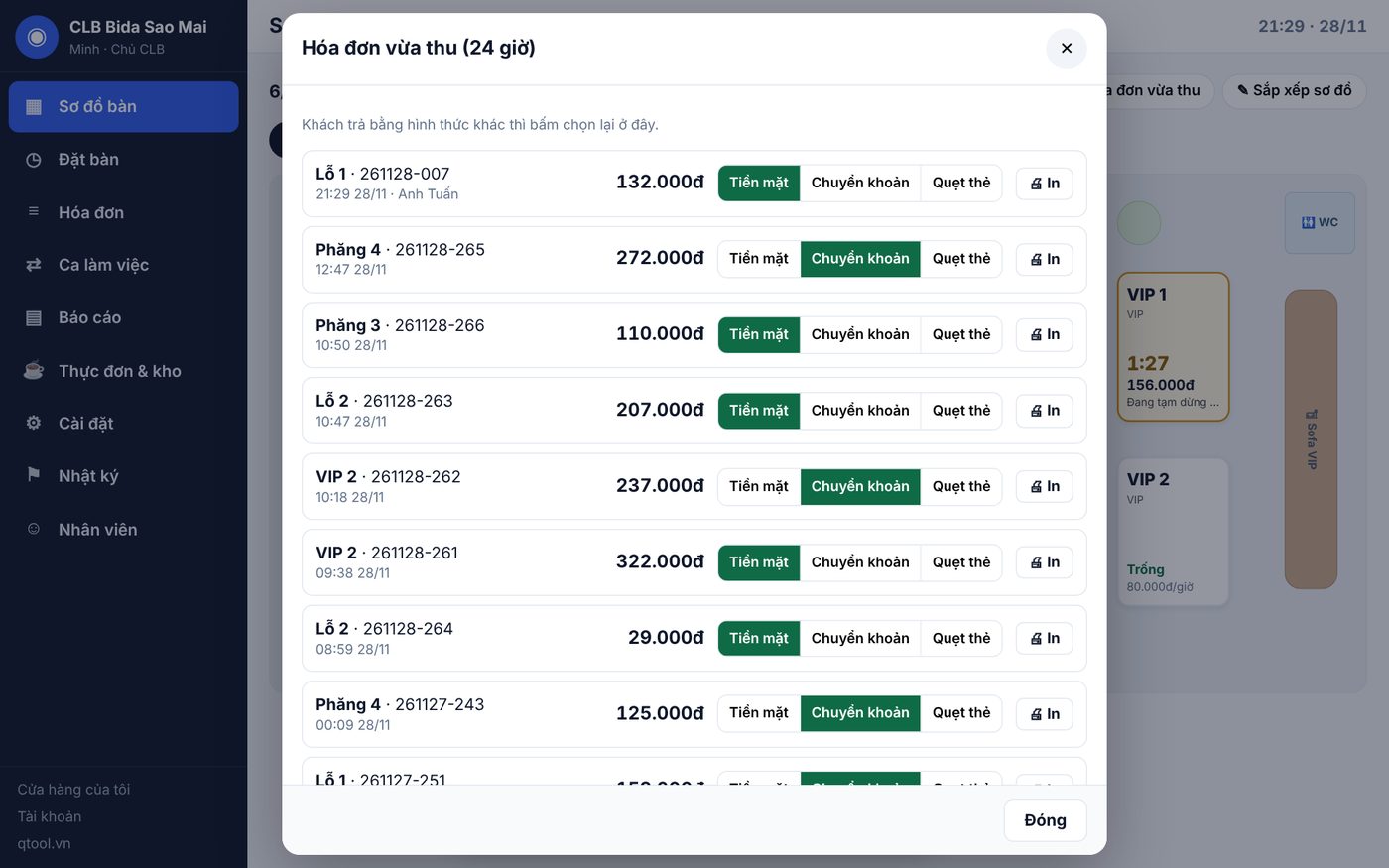
Nhiều khi in hóa đơn xong khách mới quyết định trả tiền mặt hay chuyển khoản. Trên màn hình Sơ đồ bàn, bấm ≡ Hóa đơn vừa thu rồi chọn lại hình thức cho đúng hóa đơn (có nút in lại). Hoặc vào trang Hóa đơn và đổi ở cột TT. Số liệu ca làm việc tự cập nhật theo.
11. Đặt bàn trước
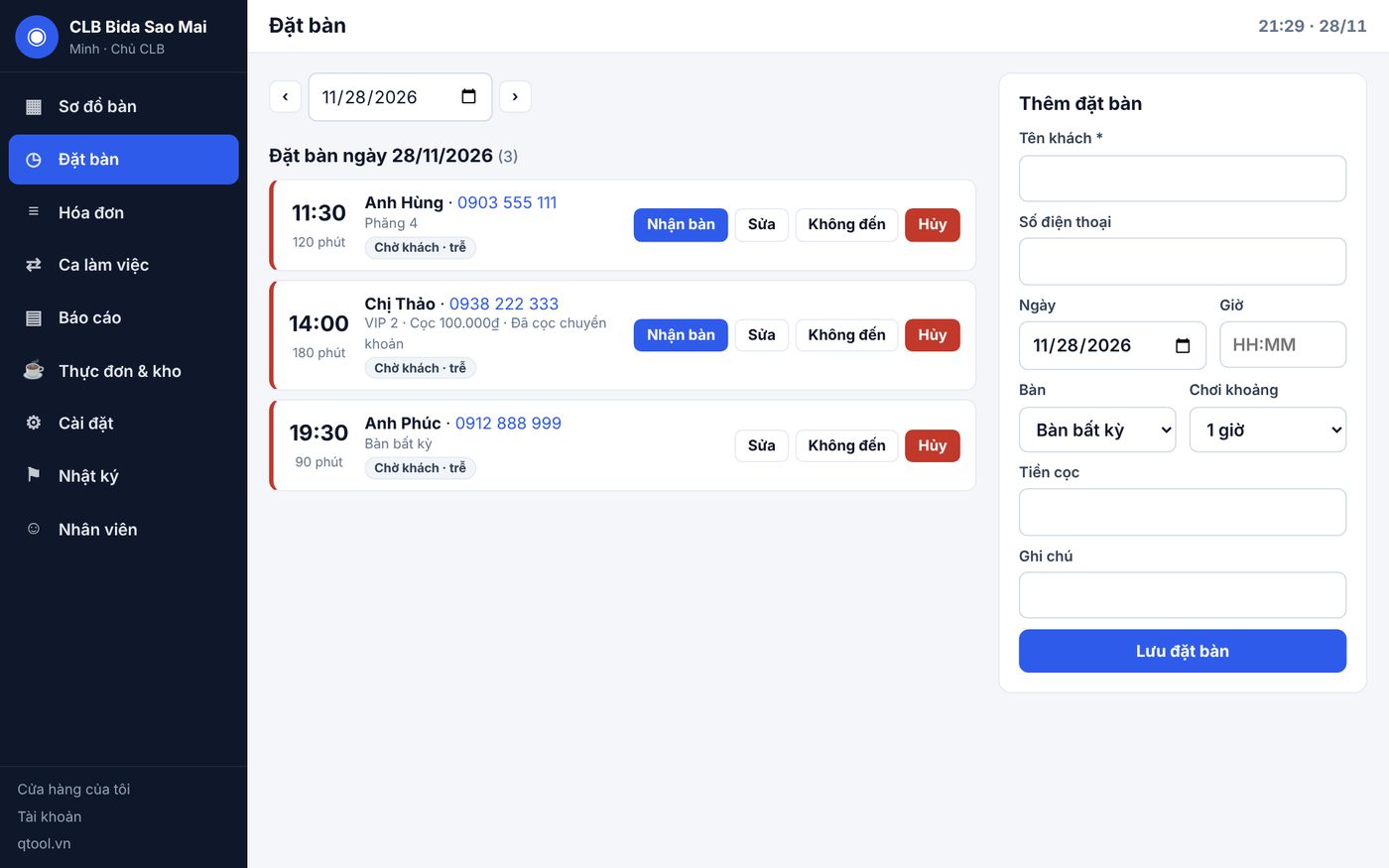
Menu Đặt bàn: nhập tên, số điện thoại, ngày giờ, bàn muốn đặt (hoặc bàn bất kỳ), thời gian chơi dự kiến và tiền cọc. Phần mềm cảnh báo nếu trùng giờ với khách khác trên cùng bàn. Lượt đặt sắp tới hiện ngay trên ô bàn ở Sơ đồ bàn. Khi khách đến, bấm Nhận bàn là bắt đầu tính giờ. Lượt đặt quá giờ 15 phút được tô đỏ.
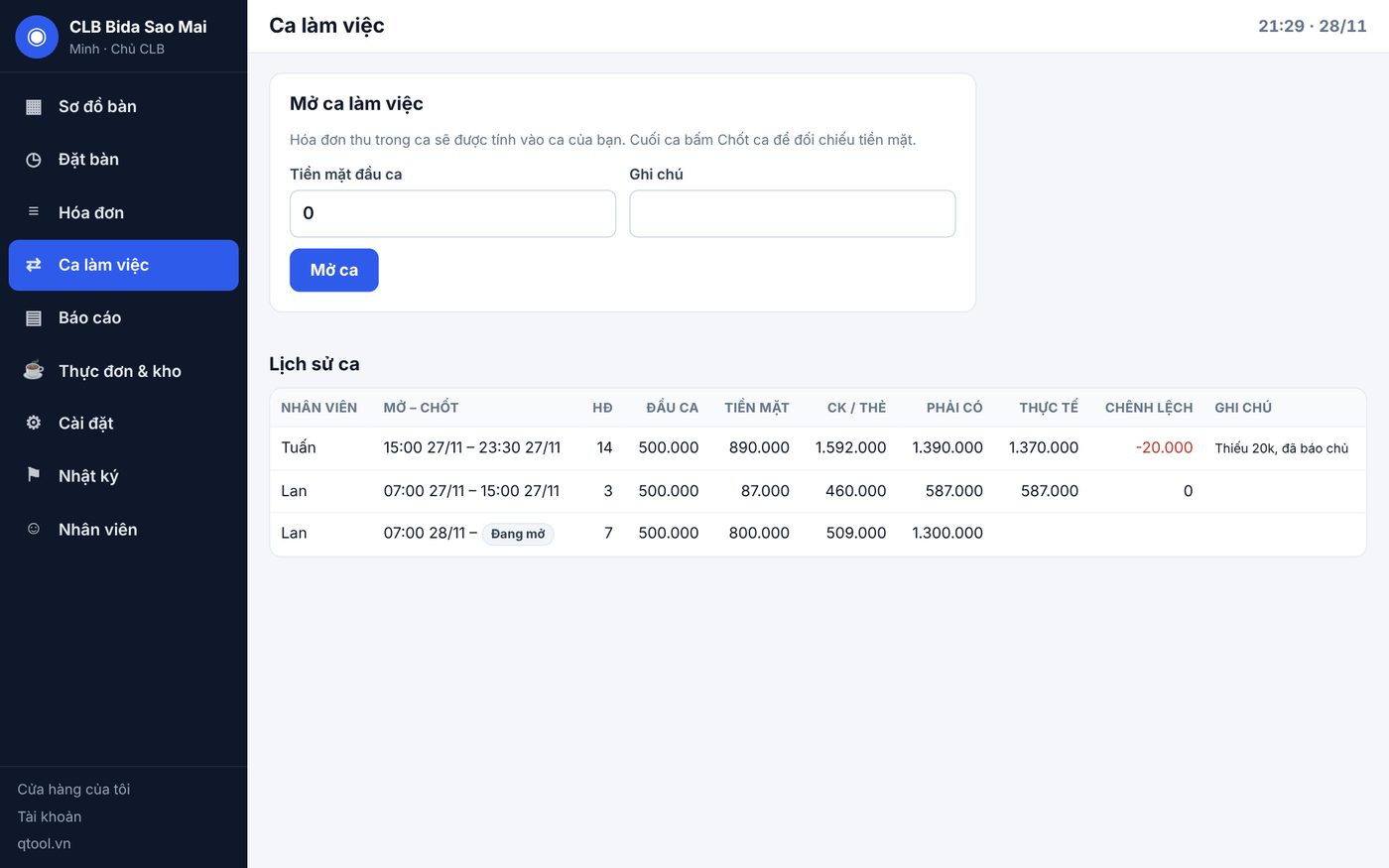
12. Ca làm việc: mở ca, chốt ca
Đầu ca, thu ngân vào Ca làm việc → Mở ca, nhập tiền mặt có sẵn trong két. Cuối ca bấm Chốt ca, nhập số tiền mặt đếm được. Phần mềm so với số tiền mặt phải có (đầu ca + tiền mặt thu trong ca) và hiện chênh lệch. Chủ CLB có thể bắt buộc mở ca trước khi thu tiền (trong Cài đặt).
13. Hóa đơn và chống "đá bill"
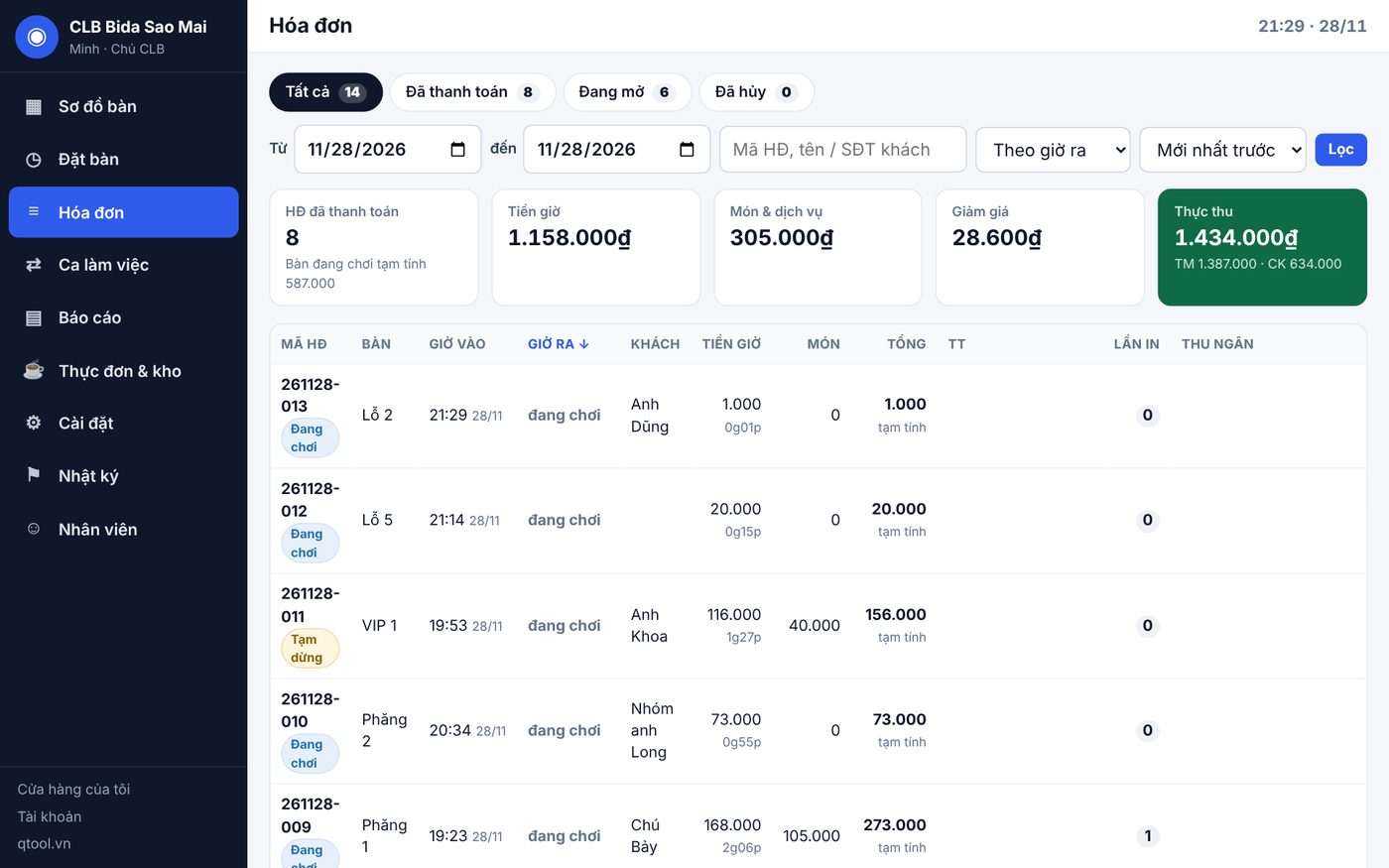
Trang Hóa đơn lọc theo Tất cả / Đã thanh toán / Đang mở / Đã hủy, theo ngày, tìm theo mã hóa đơn hoặc tên khách. Có thể sắp xếp theo giờ vào hoặc giờ ra.
- Phần mềm đếm số lần in của từng hóa đơn (cột Lần in). Từ lần thứ 2, trên bill có in chữ "In lần N".
- Hóa đơn đã in thì thu ngân không hủy được, phải là quản lý / chủ CLB. Hủy bàn bắt buộc ghi lý do.
- Hóa đơn đã in rồi bị hủy được đánh dấu đỏ "Đã in rồi hủy", kèm trị giá lúc hủy, để chủ CLB dễ kiểm tra.
14. Báo cáo doanh thu
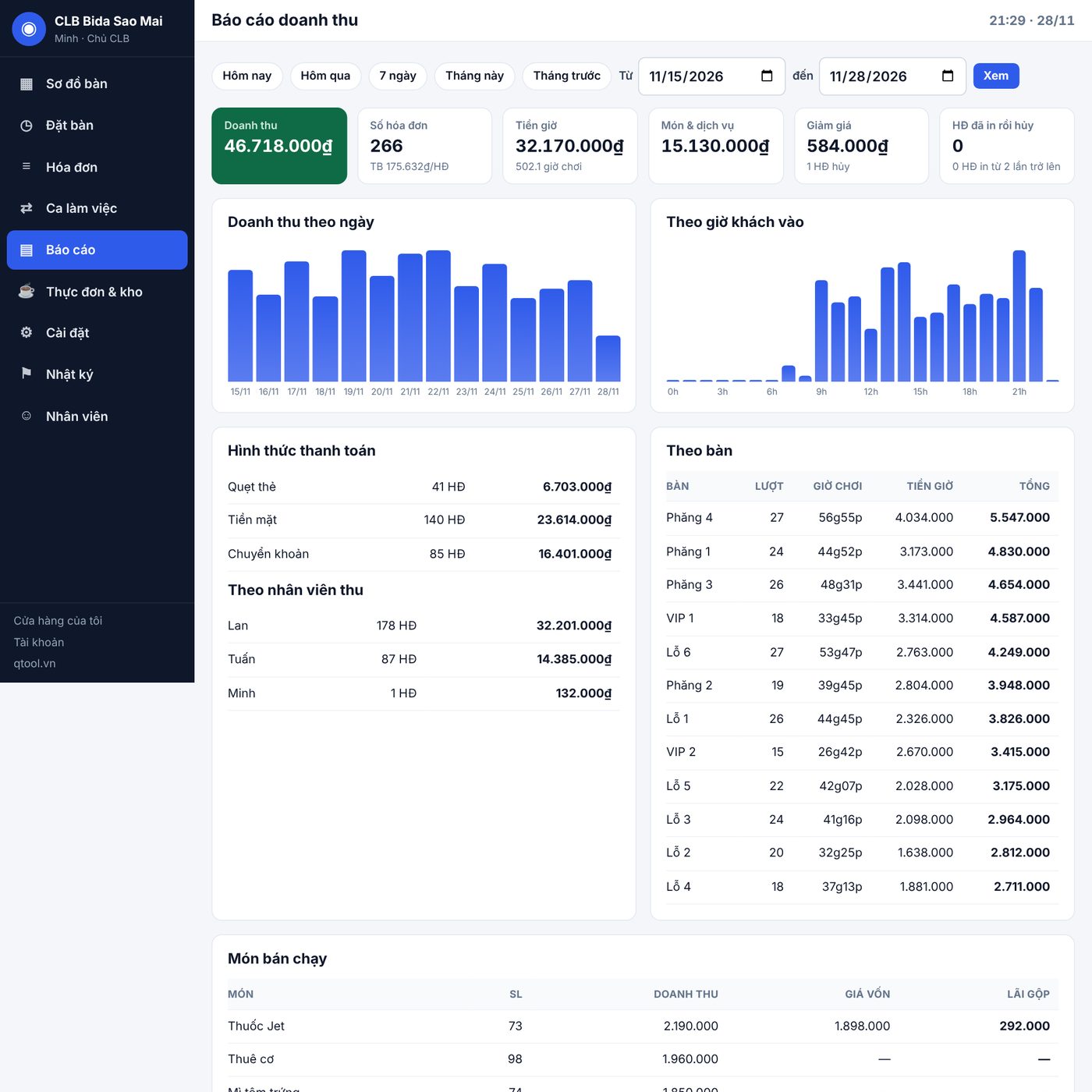
Menu Báo cáo (chủ CLB / quản lý): chọn nhanh Hôm nay, Hôm qua, 7 ngày, Tháng này, Tháng trước hoặc khoảng ngày bất kỳ. Báo cáo gồm:
- Doanh thu, số hóa đơn, tiền giờ, tiền món, giảm giá, tổng giờ chơi.
- Biểu đồ doanh thu theo ngày và theo giờ khách vào (biết giờ nào đông khách).
- Doanh thu theo bàn, theo nhân viên thu, theo hình thức thanh toán.
- Món bán chạy kèm giá vốn và lãi gộp.
- Số hóa đơn đã in rồi bị hủy.
15. Nhật ký thao tác
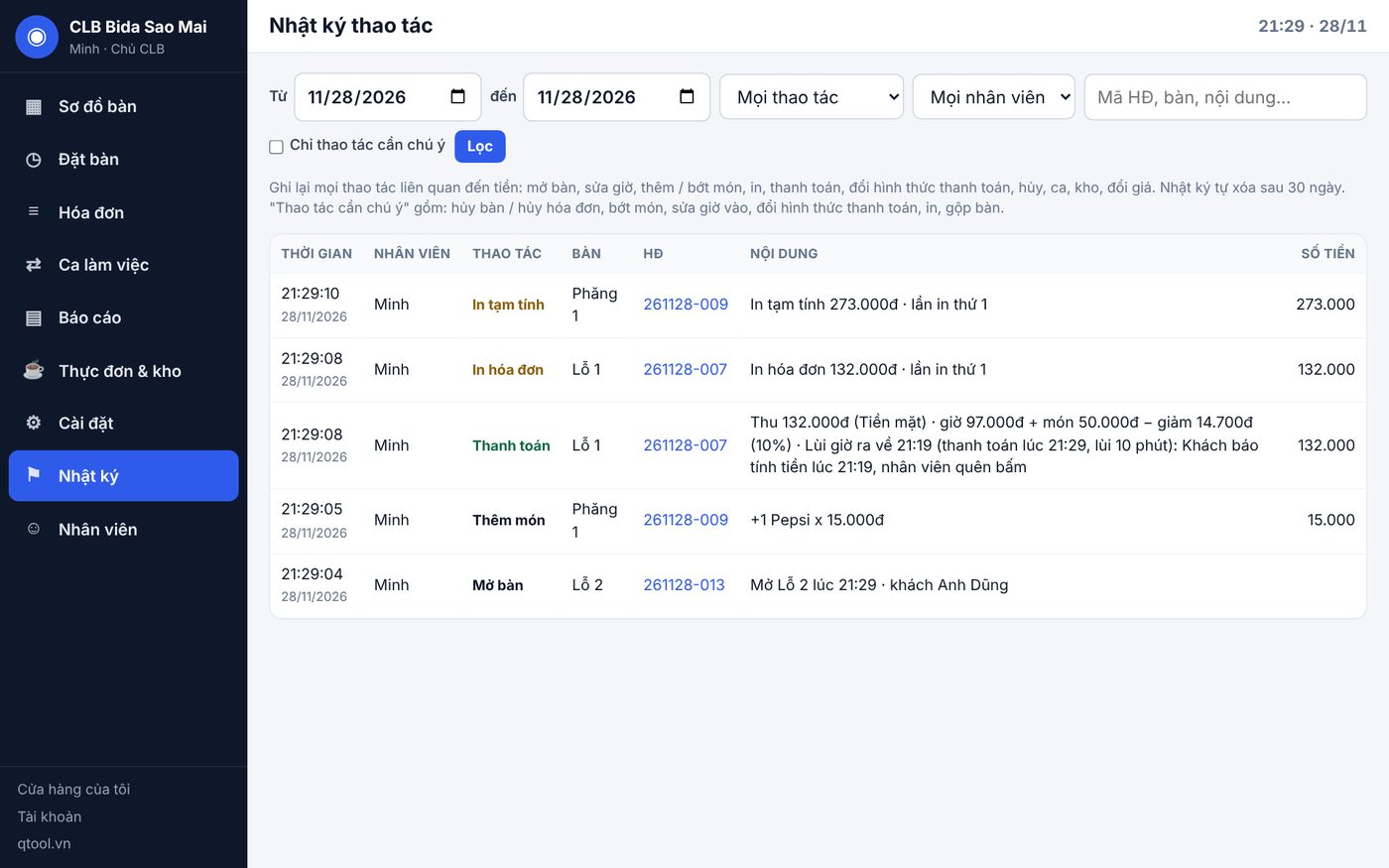
Menu Nhật ký ghi lại mọi thao tác liên quan đến tiền: mở bàn, sửa giờ, thêm / bớt món, in, thanh toán, đổi hình thức thanh toán, hủy, chốt ca, nhập kho, đổi giá… Mỗi dòng có thời gian, ai làm, bàn nào, hóa đơn nào và số tiền. Tick Chỉ thao tác cần chú ý để lọc ra các việc hay bị lợi dụng (hủy bàn, bớt món, lùi giờ, đổi hình thức thanh toán…). Bấm mã hóa đơn để xem toàn bộ lịch sử của hóa đơn đó. Nhật ký tự xóa sau 30 ngày.
16. Dùng trên điện thoại
Phần mềm tự co giãn theo màn hình. Trên điện thoại có thanh menu dưới cùng (Sơ đồ bàn, Đặt bàn, Hóa đơn, Ca), bảng hóa đơn của bàn mở toàn màn hình. Nên thêm vào màn hình chính để mở nhanh như ứng dụng: trên iPhone, bấm nút Chia sẻ → Thêm vào MH chính; trên Android, bấm menu ⋮ → Thêm vào màn hình chính.
17. Câu hỏi thường gặp
Phần mềm có mất phí không?
Hiện đang miễn phí. Bảng giá (nếu có) xem ở trang Bảng giá.
Mất mạng thì sao?
Phần mềm cần Internet để lưu dữ liệu. Đồng hồ trên màn hình vẫn chạy; khi có mạng lại, dữ liệu tự cập nhật. Giờ chơi luôn được tính theo giờ trên máy chủ nên không bị sai.
Nhiều máy cùng dùng có bị lệch không?
Không. Mọi máy dùng chung dữ liệu và tự làm mới sau vài giây.
Tôi có nhiều CLB?
Một tài khoản tạo được nhiều CLB, chuyển qua lại bằng ô chọn ở góc trên bên trái.
Quên mở bàn, khách đã chơi 20 phút?
Khi mở bàn, sửa ô Giờ bắt đầu. Nếu đã mở rồi, quản lý bấm "Chi tiết giờ chơi" trong hóa đơn của bàn → Sửa giờ bắt đầu.